事前準備の手順書
「実践:Muse でサイトを作る」の動画を見る前に、ここだけ各自で済ませておきましょう。
読むだけでOK、所要5分ほどです。
先に知っておくこと
Muse(ミューズ)は Meta 製のAIアシスタント。
その中の「スペース機能」を使うと、サイトを作ってそのまま公開できます。
今回の制作はパソコンで行います。
アカウントと紹介コードの登録だけ、先にスマホアプリで済ませておきます。
この準備ページは読むだけ。
実際の作業は、動画を見ながらパソコンで進めます。
Muse を使えるようにする
1-1Muse を入れて、紹介コードを登録する
アプリは muse.ai/join から入れられます(App Store / Google Play で Muse と検索してもOK)。
使い方:スマホアプリ左下の「設定」→「紹介コードを利用」でこのコードを入力してください。
※ アカウントと紹介コードの登録だけ、先に済ませておきましょう。
ページ作りはパソコンで行います。
1-2「データの管理」をオフにする
設定 →「データの管理(データコントロール)」を開き、「AIモデルの改善に協力する」をオフにします。
初期状態ではオンで、入力内容が提供元に送られる設定になっています。
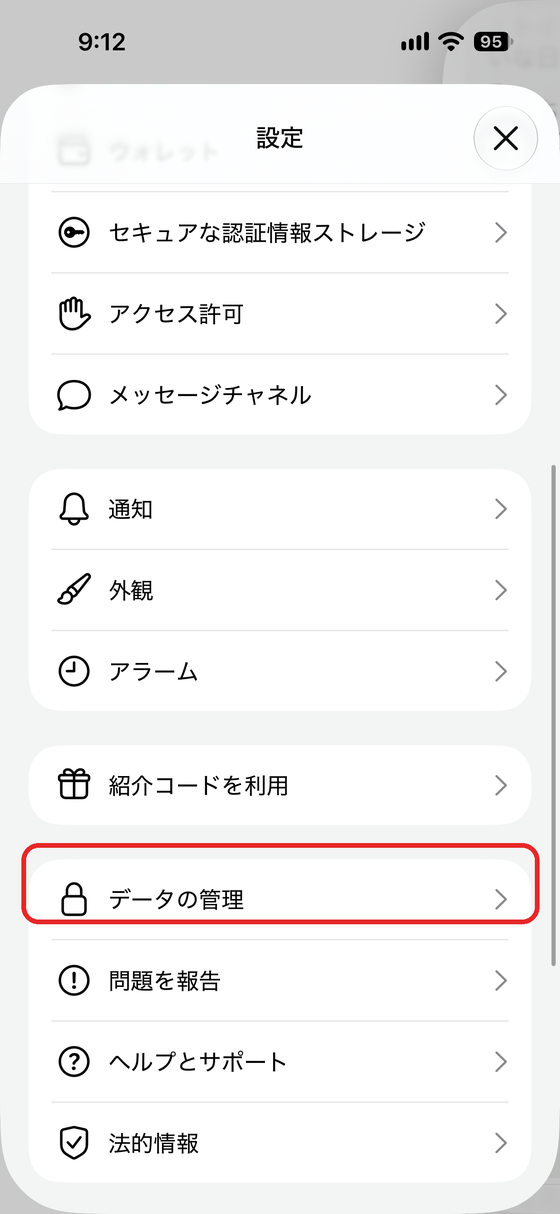
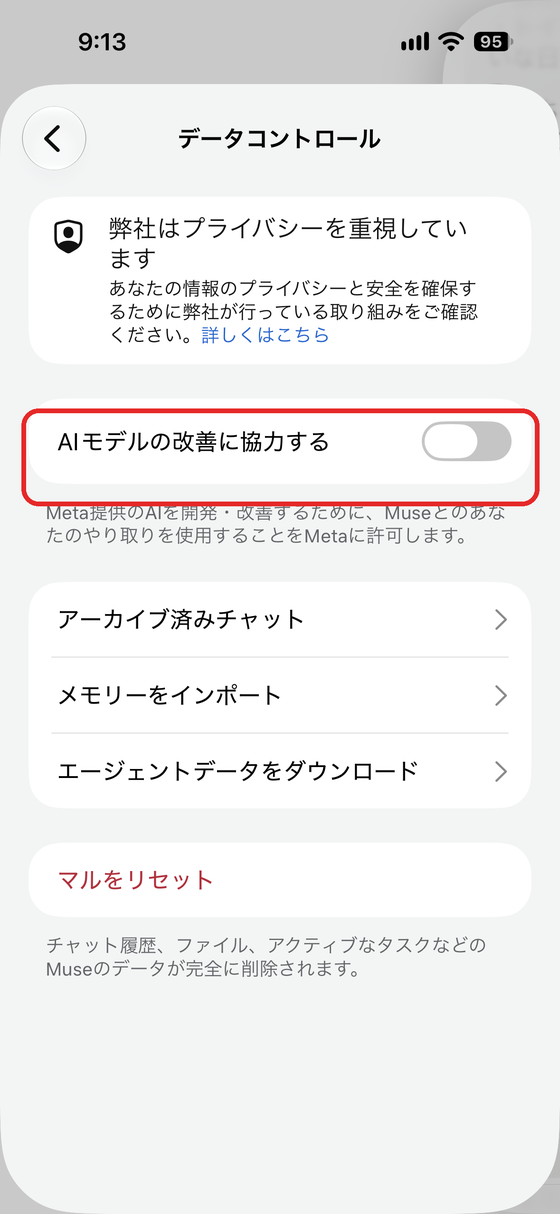
オフにするデメリットはほぼなし。
万一ミスで個人情報を入れてしまった時のリスクを軽くする“お守り”です。
1-3パソコンで Muse を開けるようにする
当日の制作はパソコンで行います。
パソコンのブラウザで muse.ai を開き、スマホアプリと同じアカウントでログインできるか、先に確かめておきましょう。
入力欄のマイクから音声入力も使えます。
タイピングより速いので、慣れてきたら使ってみてください。
スキル(salon-demo-page-muse)
配布されるスキル(zipファイル)とワークシートを、作業するパソコンに用意しておきます。
使い方は実践編の動画で解説します。
⬇ スキル(salon-demo-page-muse.zip)をダウンロード
店内やスタッフの写真を使う予定があれば、パソコンに用意しておくとスムーズです(Museの案内に沿って使います)。
最後のチェックリスト
- Muse アプリを入れた
- 「データの管理」をオフにした
- スキル(salon-demo-page-muse.zip)を手元に用意した
- ワークシートを手元に用意した
公開前に
- 個人情報を載せない(住所・電話・本名・メール・予約者の情報など)。
練習・デモ用と割り切る。 - 機密・見られたくない内容は公開しない。
手軽な反面、超強固なセキュリティ環境ではありません。
準備ができたら 会員サイトの「実践:Muse でサイトを作る」の動画を見ながら、一緒に作っていきましょう 🎉